티스토리 뷰
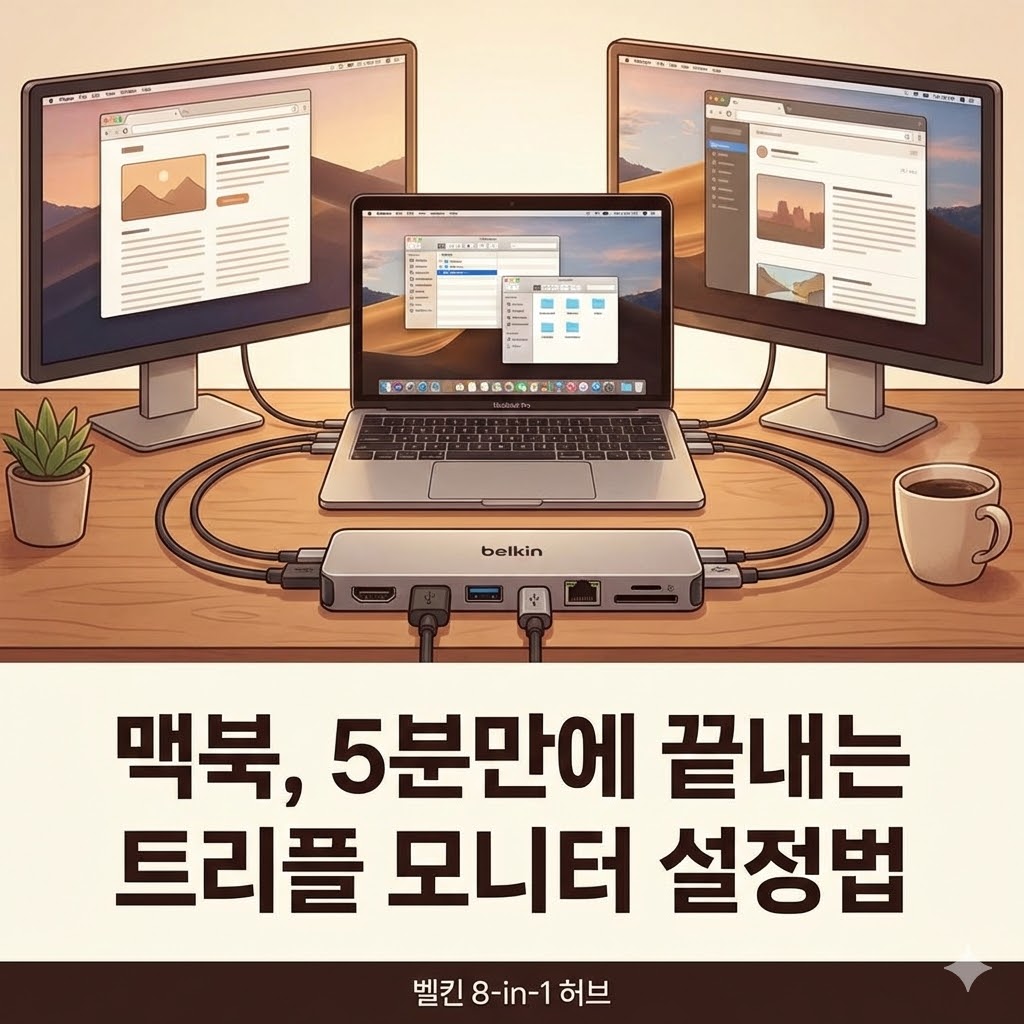
오늘은 복잡한 전선 연결 고민 없이, 벨킨(Belkin) INC015bt 허브 하나로 노트북 화면을 시원하게 3개(트리플 모니터)로 확장하는 방법을 알려드리겠습니다. 컴퓨터를 잘 모르시는 분들도 차근차근 따라오시면 금방 하실 수 있습니다.
1. 왜 벨킨 8-in-1 허브(INC015bt)인가?
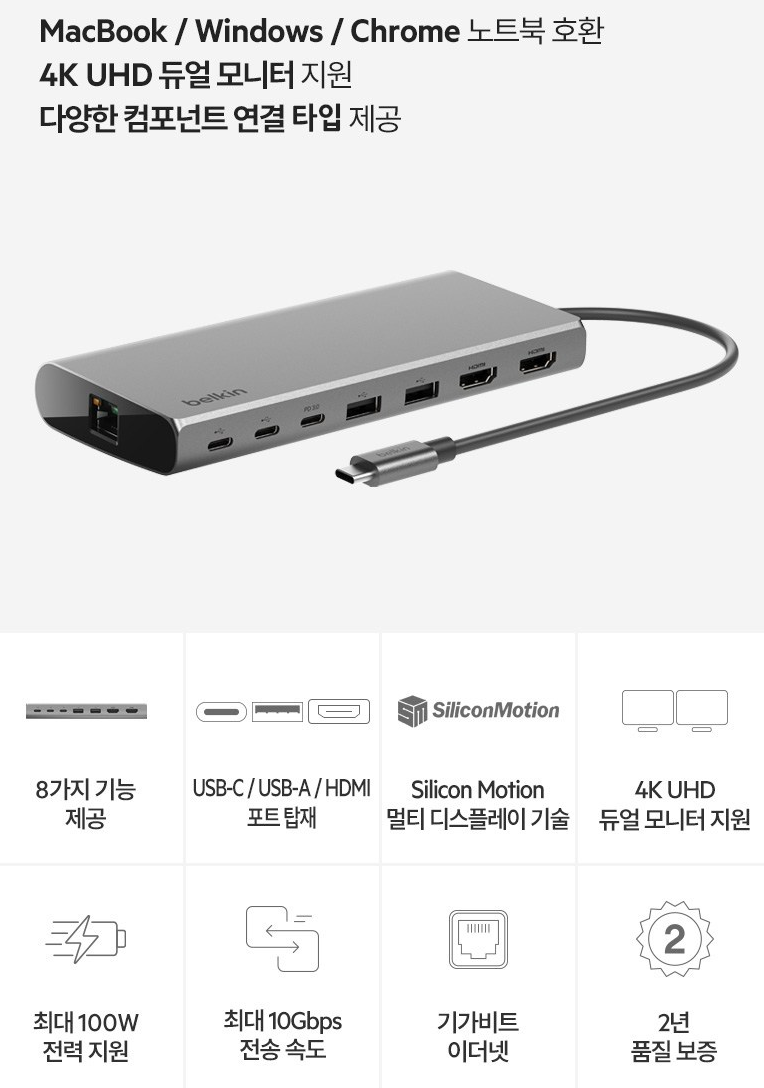
모니터를 여러 개 연결하려면 보통 본체 뒤의 복잡한 구멍들을 찾아야 합니다. 하지만 벨킨 INC015bt 허브는 '멀티탭' 같은 역할을 합니다. 노트북의 USB-C 포트 하나에 이 허브만 꽂으면, 나머지 모니터나 마우스, 키보드를 모두 이 허브에 몰아서 연결할 수 있죠.
특히 이 제품은 실리콘 모션(Silicon Motion) 기술이 탑재되어 있습니다. 이 용어가 어렵다면 '화면 출력을 아주 안정적으로 도와주는 똑똑한 칩'이라고 생각하시면 됩니다. 덕분에 맥북이나 윈도우 노트북 기종을 가리지 않고 듀얼 디스플레이(노트북 화면 포함 총 3개)를 아주 매끄럽게 지원합니다. 8개의 포트가 있어 USB 메모리나 인터넷 선도 한 번에 해결되니 책상 위가 훨씬 깔끔해집니다.
2. 선 하나로 끝! 트리플 모니터 연결 순서
연결 방법은 정말 간단합니다. 먼저, 허브 뒷면에 있는 HDMI 단자 두 곳에 각각 모니터 선을 꽂아주세요. 요즘 나오는 대부분의 모니터는 HDMI 선을 사용하므로 그대로 꽂기만 하면 됩니다. 그다음, 허브에 달린 짧은 USB-C 케이블을 노트북 옆면에 꽂아주세요.
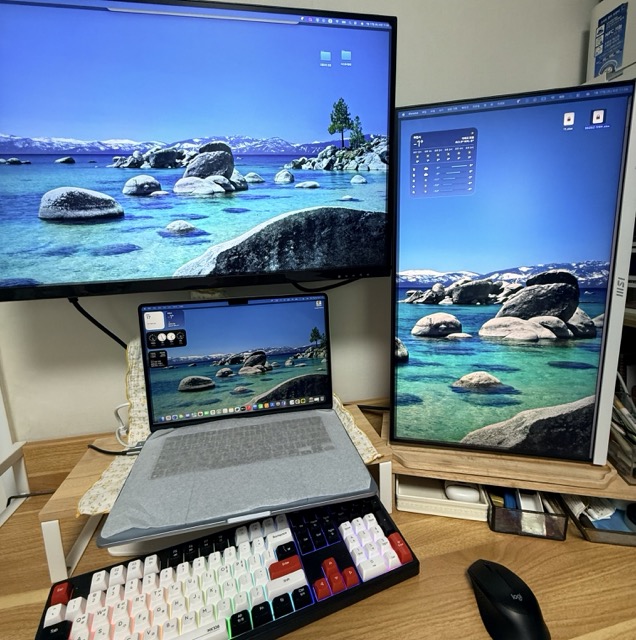
여기서 중요한 팁! 'Silicon Motion' 드라이버라는 프로그램을 한 번만 설치해 주시면 됩니다. 마치 TV를 처음 샀을 때 채널을 맞추는 과정과 비슷합니다. 연결이 완료되면 윈도우 설정의 '디스플레이' 메뉴에서 화면 위치만 마우스로 슥슥 드래그해 맞춰주면 끝입니다. 노트북 화면 하나, 왼쪽 모니터 하나, 오른쪽 모니터 하나, 이렇게 총 3개의 광활한 작업 공간이 탄생합니다.
3. 3개 화면 활용법: 넓어진 화면, 백배 즐기기
트리플 모니터를 구성하고 나면 생활이 달라집니다. 중앙 화면에는 지금 내가 쓰고 있는 문서나 인터넷 창을 띄우고, 왼쪽 화면에는 참고할 유튜브 영상이나 뉴스 기사를, 오른쪽 화면에는 카카오톡이나 주식 차트를 띄워보세요. 창을 껐다 켰다 할 필요 없이 고개만 살짝 돌리면 모든 정보를 한눈에 볼 수 있습니다.
벨킨 허브는 최대 85W의 전력 전달(Passthrough) 기능도 있어, 작업하는 동안 노트북 충전까지 동시에 되니 배터리 걱정도 없습니다. 이제 넓어진 화면으로 더 편안하고 즐거운 디지털 생활을 누려보시기 바랍니다.